
1xbet apk : guide mobile clair et complet
Après quelques minutes, votre téléphone affiche une icône 1xBet utilisable et votre solde d’application attend vos identifiants. Sur Android, le fichier APK n’est pas une application installée depuis un magasin, mais un paquet que le système accepte après quelques réglages. Le téléchargement puis le premier accès demandent quelques points de contrôle pour éviter les blocages les plus courants.
Ce que contient l’application mobile et à quoi vous attendre
L’application 1xBet regroupe sur mobile les fonctions que vous utilisez déjà sur ordinateur : paris sportifs, consultation des cotes, suivi des événements et gestion du compte. La version Android est distribuée sous forme de fichier APK, ce qui explique pourquoi vous ne la trouvez pas toujours dans le Play Store. Sur iPhone, la situation est différente : un APK ne s’installe pas, et le navigateur reste la solution pour consulter le site mobile.
Avant de télécharger, sachez que l’app occupe de l’espace, demande une connexion correcte et nécessite quelques autorisations Android. Rien de rare, mais ces détails déterminent si l’installation se passe en deux minutes ou bloque sur un message d’erreur.
Différences avec le site mobile
Le site mobile fonctionne sans installation, mais l’application conserve la session et propose des notifications. L’APK évite aussi de ressaisir vos identifiants à chaque visite si vous choisissez de rester connecté.
Où récupérer le fichier APK sans se tromper
La première décision consiste à choisir une source que vous pouvez examiner. Un guide affilié n’est pas l’éditeur officiel de l’application, même s’il propose un fichier fonctionnel. Le fait qu’une page utilise HTTPS ne garantit pas que l’APK est authentique : le certificat protège la connexion, pas le contenu du paquet.
Un fichier téléchargé depuis une source douteuse peut contenir des éléments indésirables. Pour obtenir la version Android de 1xbet, utilisez un lien stable et notez l’origine du fichier. Évitez les hébergeurs avec publicités superposées et les fichiers renommés à la main. Si le nom du fichier contient des caractères bizarres ou une extension double, arrêtez le téléchargement.
Relevé de téléchargement effectué pour ce guide
Nous avons téléchargé le fichier 1xbet.apk servi par le parcours de ce guide et mesuré ses octets le 5 octobre 2026. Le fichier pèse exactement 47119379 octets et son empreinte SHA-256 complète est 1936c31823c9c48a0c854e79b09c77fdfb26f53672bc5b63f073ba3a0d773fb5. L’archive a été reconnue comme un APK valide. Ce relevé décrit uniquement le fichier que nous avons reçu à cette date : nous ne l’avons pas installé sur un téléphone, nous n’avons testé ni compte ni paiement, et nous n’avons pas réalisé d’analyse antivirus. Ces valeurs ne constituent donc pas un certificat d’authenticité ou de sécurité.
Pour comparer, vous pouvez calculer l’empreinte de votre propre copie avec un outil dédié sur ordinateur ou Android, puis vérifier qu’elle correspond. Une mise à jour de l’application change ces valeurs : taille, version et empreinte évoluent au fil des publications, donc un écart ne signifie pas automatiquement un fichier corrompu.
Vérifications avant de lancer l’installation
- Le fichier porte bien l’extension .apk et un nom lisible.
- Le téléchargement est terminé, sans pause interrompue.
- Vous disposez d’assez d’espace libre sur le téléphone.
- Vous connaissez l’origine exacte du fichier.
Procédure d’installation sur Android
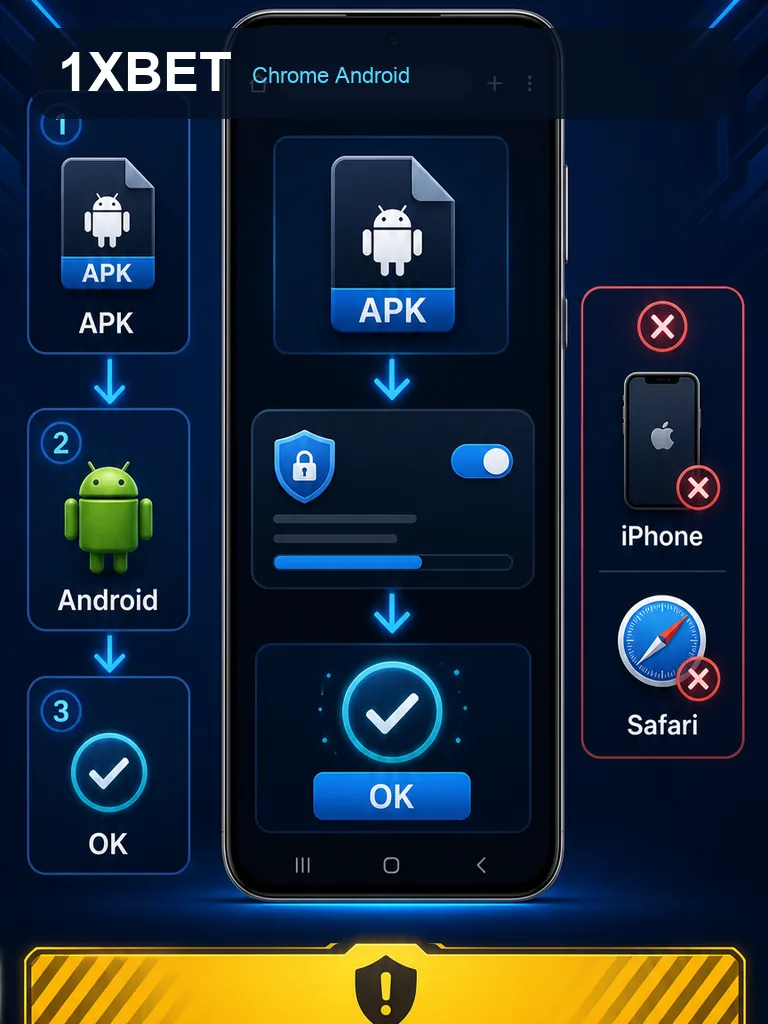
Android bloque par défaut les paquets venus hors magasin. L’installation consiste donc à autoriser temporairement la source qui ouvre le fichier, puis à laisser le système poser l’application.
- Ouvrez le gestionnaire de fichiers et repérez le fichier 1xbet.apk téléchargé.
- Touchez le fichier : Android affiche un avertissement sur les sources inconnues.
- Rendez-vous dans les réglages proposés et autorisez uniquement l’application qui ouvre l’APK (navigateur ou gestionnaire de fichiers).
- Revenez en arrière et confirmez l’installation.
- Attendez la fin de l’opération, puis fermez la fenêtre.
- Retournez dans les réglages et retirez l’autorisation temporaire accordée à l’application source.
Si un message Play Protect apparaît, lisez-le au lieu de le contourner. Play Protect signale parfois des paquets inhabituels sans qu’ils soient dangereux, mais forcer l’installation malgré une alerte de logiciel dangereux n’est pas une bonne pratique. Laissez la protection active.
Configuration et prérequis après l’installation
Une fois l’icône visible, ouvrez l’application et laissez-la charger ses ressources. La première ouverture peut demander une connexion Wi-Fi stable pour terminer le téléchargement de certains éléments internes. Une connexion instable provoque des écrans figés qui ressemblent à tort à un bug d’installation.
Vérifiez ensuite les paramètres essentiels : langue, notifications et stockage. Si l’application propose de rester connecté, pesez le compromis entre confort et confidentialité sur un téléphone partagé.
Prérequis à garder en tête
- Une version d’Android compatible ; les exigences changent avec les mises à jour.
- Un espace de stockage suffisant pour l’app et ses données.
- Une connexion réseau stable pour la première ouverture.
- Un compte existant si vous souhaitez retrouver votre historique.
Sécurité, source du fichier et permissions Android
La sécurité repose sur plusieurs décisions plutôt que sur une seule. Télécharger depuis une source que vous pouvez identifier, garder Play Protect actif et limiter les permissions réduit les risques sans les supprimer totalement. Aucune méthode ne garantit une sécurité ou une légalité absolue, et il vaut mieux le savoir avant de saisir des identifiants.
Android demande parfois l’accès au stockage pour enregistrer des captures ou des documents. Accordez ce qui est justifié par l’usage réel et refusez le reste. Vous pouvez modifier ces choix plus tard dans les réglages de l’application.
Permissions courantes et leur utilité
| Permission | Usage typique | À surveiller |
|---|---|---|
| Stockage | Sauvegarde de fichiers et captures | Refuser si l’app ne l’utilise pas |
| Notifications | Alertes d’événements et de compte | Désactiver si trop fréquentes |
| Réseau | Connexion aux serveurs | Indispensable au fonctionnement |
Mise à jour de l’APK et conflits de signature
Une nouvelle version ne s’installe pas toujours par-dessus l’ancienne. Android compare la signature du paquet : si elle diffère, la mise à jour est refusée. Ce conflit ne signifie pas que le fichier est mauvais, mais que les deux versions ne viennent pas du même éditeur de paquet.
Dans ce cas, ne désinstallez pas immédiatement l’application. Une désinstallation efface les données locales et vous feriez perdre la possibilité de récupérer facilement votre session. Notez d’abord vos identifiants, vérifiez que vous pouvez vous reconnecter, puis décidez.
Android, iPhone et site mobile : quel choix
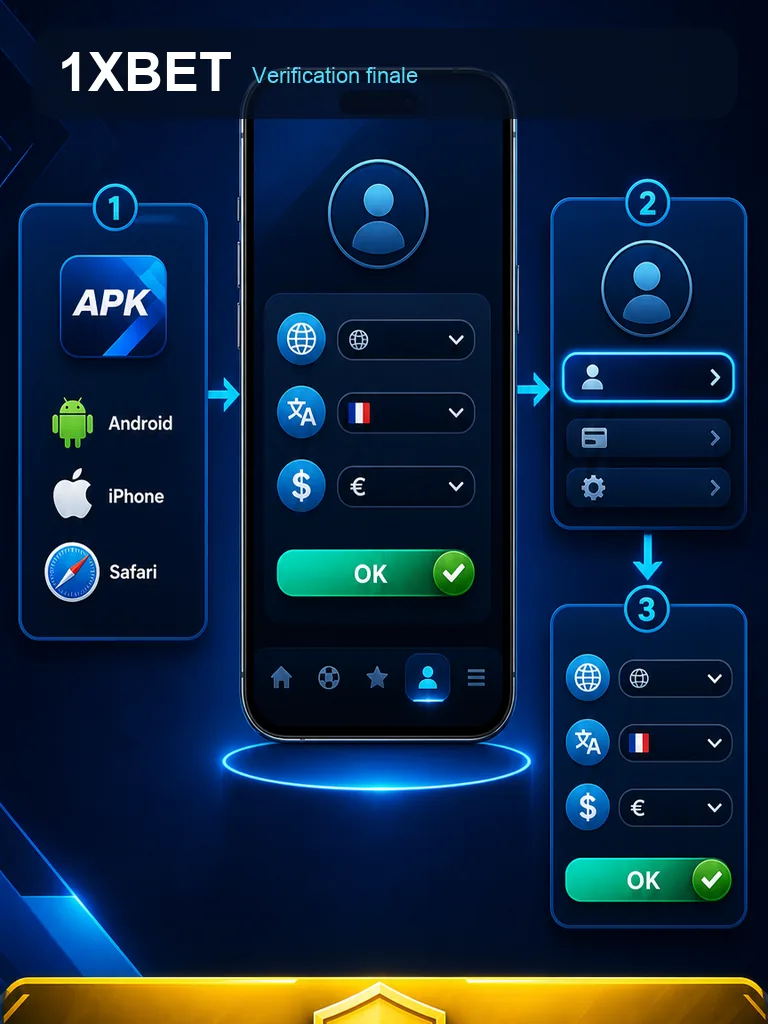
Sur Android, l’APK est la voie normale. Sur iPhone, l’APK ne s’installe pas : le site mobile reste accessible depuis Safari ou un autre navigateur. Ne supposez pas qu’une application iOS existe simplement parce qu’un fichier Android circule.
Le tableau ci-dessous résume les différences pratiques entre les trois options.
| Support | Installation | Remarque |
|---|---|---|
| Android | APK possible | Autorisation temporaire nécessaire |
| iPhone | Non compatible avec un APK | Utiliser le site mobile |
| Site mobile | Aucune installation | Session à ressaisir plus souvent |
Première ouverture et accès au compte existant
L’installation ne crée pas de compte. Si vous en avez déjà un, connectez-vous avec les mêmes identifiants que sur le site. Un problème de connexion n’est pas forcément une erreur d’installation : cela peut venir du mot de passe, du réseau ou d’une vérification de sécurité.
Après la connexion, parcourez les sections principales pour confirmer que tout s’affiche. Si une page reste vide, testez une autre connexion avant de réinstaller. Réinstaller trop vite fait perdre du temps et parfois des réglages locaux.
Erreurs d’installation fréquentes
| Message ou symptôme | Cause probable | Action raisonnable |
|---|---|---|
| Application non installée | Fichier incomplet ou signature différente | Retélécharger, comparer l’empreinte |
| Source inconnue bloquée | Autorisation non accordée | Autoriser l’application qui ouvre l’APK |
| Écran figé au lancement | Connexion instable | Changer de réseau et rouvrir |
| Connexion au compte refusée | Identifiants ou vérification | Vérifier les informations saisies |
Contrôles après installation
- L’icône s’ouvre sans fermeture immédiate.
- L’écran de connexion accepte vos identifiants.
- Les pages principales se chargent correctement.
- L’autorisation temporaire a été retirée.
FAQ
L’APK 1xBet fonctionne-t-il sur iPhone ?
Non, un APK est un paquet Android et ne s’installe pas sur iOS. Sur iPhone, utilisez le site mobile dans un navigateur. Ne vous fiez pas à une promesse d’application iOS sans vérification de la source.
Pourquoi la mise à jour échoue-t-elle avec un conflit de signature ?
Android refuse une mise à jour lorsque la signature du nouveau paquet diffère de celle de l’application installée. Conservez d’abord l’accès à votre compte et vos identifiants avant d’envisager une désinstallation, qui effacerait les données locales.
Comment vérifier que mon fichier correspond au relevé de ce guide ?
Calculez le SHA-256 de votre copie et comparez-le à l’empreinte complète indiquée plus haut, en gardant en tête qu’une nouvelle version publiée après le 5 octobre 2026 produira des valeurs différentes.